Abra o aplicativo Google Tradutor, toque no ícone do microfone e pressione o botão com dois balões de diálogo no canto inferior esquerdo para iniciar a conversa bilíngue. A tela se divide em duas partes espelhadas, permitindo que cada pessoa fale e leia a tradução no seu idioma nativo.
O modo conversa do Google Tradutor permite manter um diálogo contínuo entre duas línguas sem ter de selecionar o idioma manualmente a cada frase dita. Ao acionar o microfone central em modo automático, o aplicativo ouve os dois interlocutores e apresenta as falas traduzidas em tempo real. O botão no canto superior direito permite ainda girar a metade superior da tela em 180 graus, facilitando o uso quando o aparelho fica sobre uma mesa entre duas pessoas.
Apesar dessa facilidade, o aplicativo possui uma limitação operacional crítica: nenhuma fala é salva no histórico ao encerrar a sessão. Todo o diálogo desaparece assim que você sai da tela. Para guardar orientações de transporte, endereços de hotéis, recomendações de passeios ou instruções de consultas médicas, os usuários precisam anotar tudo à mão ou optar por aplicativos que realizam a gravação automática de transcrições com resumos inteligentes.
Onde encontrar o botão de conversa no Google Tradutor?
Nas versões antigas do aplicativo, existia um botão com o texto "Conversa" logo abaixo do campo de digitação principal. Nas versões atuais, o Google adotou um visual mais limpo, mas escondeu a ferramenta atrás do microfone principal, gerando confusão para quem viaja para o exterior.
Essa mudança causou dúvidas em milhares de viajantes que precisam de comunicação rápida em aeroportos, estações de trem ou hotéis. Para conferir a evolução técnica dessa interface internacional, consulte também o nosso guia em inglês sobre o Google Translate conversation mode.
Passo a passo para ativar o modo conversa
Veja como configurar o diálogo bilíngue em tempo real no seu smartphone Android ou iPhone:
- Defina os dois idiomas: Na tela principal do aplicativo, selecione o seu idioma à esquerda e o idioma da outra pessoa à direita.
- Toque no microfone: Pressione o círculo azul com o ícone de microfone no centro da tela.
- Acesse o modo conversa: Toque no ícone inferior esquerdo com dois balões de fala para abrir a visualização dividida.
- Ative a detecção automática: Pressione o botão central "Auto". O sistema passará a ouvir as duas línguas de forma contínua, sem necessidade de toques repetidos.
- Coloque em modo frente a frente: Toque no ícone de aparelho dividido no canto superior direito para inverter a tela superior em 180 graus.
Com essa configuração ativada, ninguém precisa segurar o aparelho na mão nem tocar na tela antes de cada frase. O algoritmo identifica os silêncios naturais e gera a tradução de voz de forma imediata.
O modo frente a frente: celular apoiado na mesa
Uma das maiores dificuldades em diálogos bilíngues com tradutores digitais é a postura corporal. Ficar passando o telefone de mão em mão ou apontando o microfone para o rosto de um desconhecido quebra o contato visual e gera desconforto.
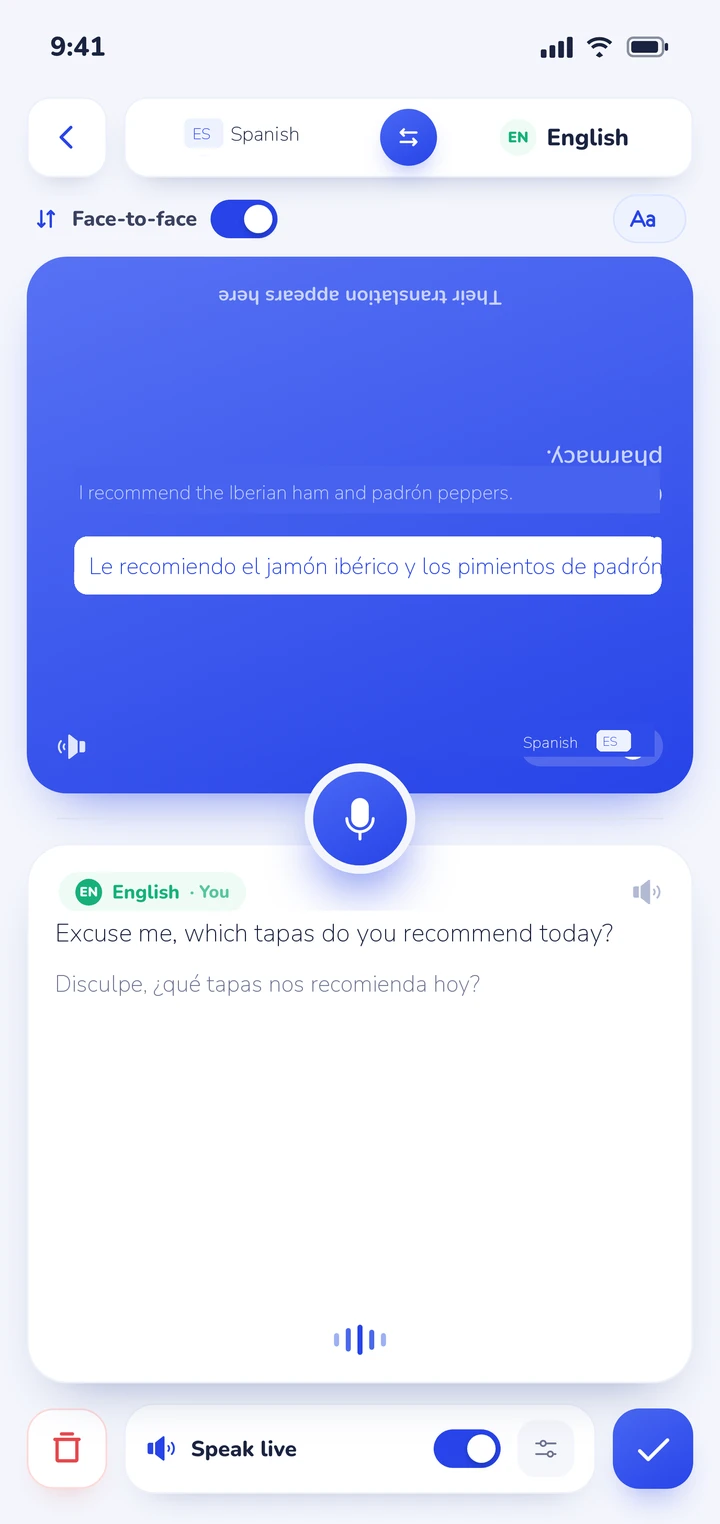
A tela dividida resolve essa questão ergonômica. Ao colocar o celular deitado sobre uma mesa de restaurante ou balcão de atendimento, a metade de cima gira automaticamente para a pessoa à sua frente. O interlocutor lê o texto traduzido na orientação correta de leitura, enquanto você acompanha a resposta na parte de baixo. Em nosso artigo sobre o tradutor para viajar pela Espanha, mostramos como essa disposição torna o atendimento em balcões muito mais tranquilo.
O ponto fraco: por que o Google Tradutor apaga suas conversas
Embora a velocidade de processamento da voz seja rápida, o aplicativo descarta completamente os diálogos assim que a tela de conversa é fechada. Não existe uma seção de histórico para conversas faladas.
No dia a dia de viagens e compromissos profissionais, essa ausência de registros gera transtornos reais:
- Rotas e direções no trânsito: Se um morador local indicar três trocas de ônibus e nomes de ruas, as informações somem assim que você fechar a tela.
- Dicas gastronômicas e horários: Nomes de pratos típicos, preços e recomendações precisam ser memorizados imediatamente.
- Consultas e orientações de saúde: Dosagens de medicamentos, nomes de princípios ativos e orientações exigem um histórico confiável. Veja detalhes práticos no nosso guia sobre aplicativo de tradução para consultas médicas.
Para entender como outros motores neurais lidam com o vocabulário e contexto, leia também nossa análise do Google Tradutor comparado ao DeepL.
Como o Clawmium Translate resolve as conversas da vida real
O Clawmium Translate é o nosso próprio aplicativo para Android e iPhone, desenvolvido com foco em conversas frente a frente sem atritos técnicos.
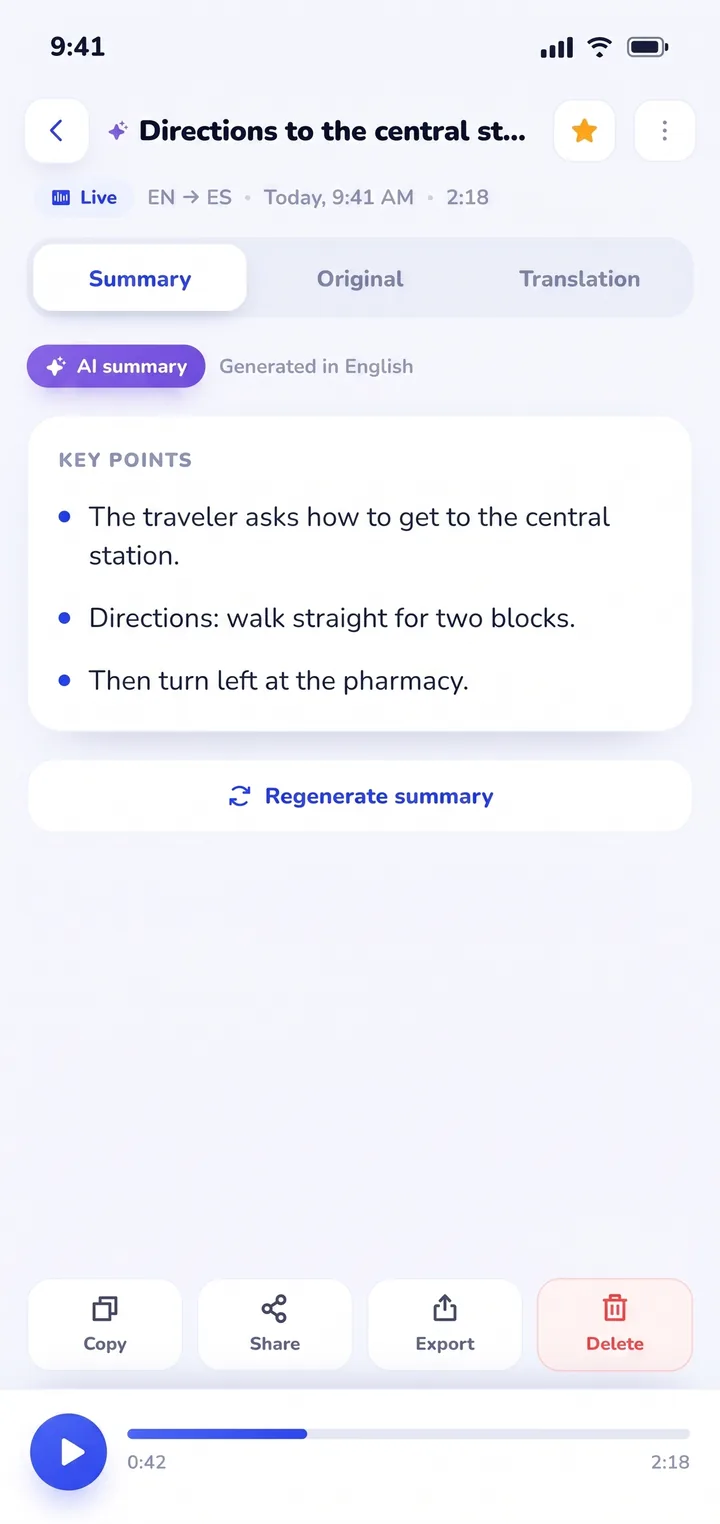
Ao contrário dos utilitários comuns que esquecem as frases logo após serem ditas, nosso aplicativo grava toda a transcrição bilíngue no seu telefone e cria um resumo inteligente com os principais tópicos, valores, datas e endereços mencionados.
Recursos fundamentais para usar em viagens e no trabalho:
- Tela dividida nativa: A visualização frente a frente invertida para mesas já vem ativa por padrão, sem labirintos de configurações.
- Histórico com resumos de IA: Encontre facilmente qualquer detalhe conversado por meio de uma barra de busca rápida.
- Mais de 60 idiomas: Suporte vocal amplo com pronúncia clara para conferir se a outra pessoa compreendeu perfeitamente.
- Gratuito e sem anúncios: Conta com franquia diária gratuita que se renova todos os dias, sem propagandas invasivas. Há uma assinatura Pro opcional para usuários com alta demanda de tradução.
- Tradução visual com câmera: Leitura por foto para cardápios impressos, placas de rua e bulas de remédios.
Transparência técnica: o Clawmium Translate processa a fala e as traduções por meio de modelos neurais em nuvem de alta precisão, necessitando de uma conexão ativa com a internet (Wi-Fi ou dados móveis). O aplicativo não realiza tradução de voz offline nem captura áudio de chamadas telefônicas ou de aplicativos de voz.
Perguntas frequentes
Onde fica o modo conversa no aplicativo do Google Tradutor?
Abra o aplicativo, toque no ícone do microfone no centro e depois pressione o símbolo de dois balões de diálogo no canto inferior esquerdo para abrir a tela dividida.
Como girar a tela para o interlocutor ler?
Na tela de conversa, toque no ícone com dois telefones opostos no canto superior direito. A parte superior vira 180 graus para permitir a leitura confortável da outra pessoa.
O Google Tradutor salva o histórico de conversas por voz?
Não. Todas as falas traduzidas no modo conversa são descartadas e não ficam registradas no histórico do aplicativo.
O modo conversa funciona sem internet?
Se você tiver baixado os pacotes de idiomas com antecedência, a tradução básica funciona offline. No entanto, a naturalidade e a precisão do vocabulário são significativamente melhores quando conectado à internet.
Fontes e documentação
- Central de Ajuda do Google Tradutor: "Traduzir conversas bilíngues" (support.google.com/translate), consultado em novembro de 2026.
- Pellegrino, F., Coupé, C., & Marsico, E. (2011). A cross-language perspective on speech information rate. Language, 87(3), 539-558.
- Documentação oficial da Apple sobre o aplicativo Traduzir e tela frente a frente no iOS, consultada em novembro de 2026.
Experimente a tradução de voz em conversas reais
Comece gratuitamente. Mais de 60 idiomas. Cada pessoa lê na sua própria língua.