Apri l'app Google Traduttore, tocca l'icona del microfono e premi il pulsante con due fumetti in basso a sinistra per avviare la modalità conversazione bilingue. Lo schermo si dividerà in due aree speculari, consentendo a ciascuna persona di parlare e leggere la traduzione nella propria lingua.
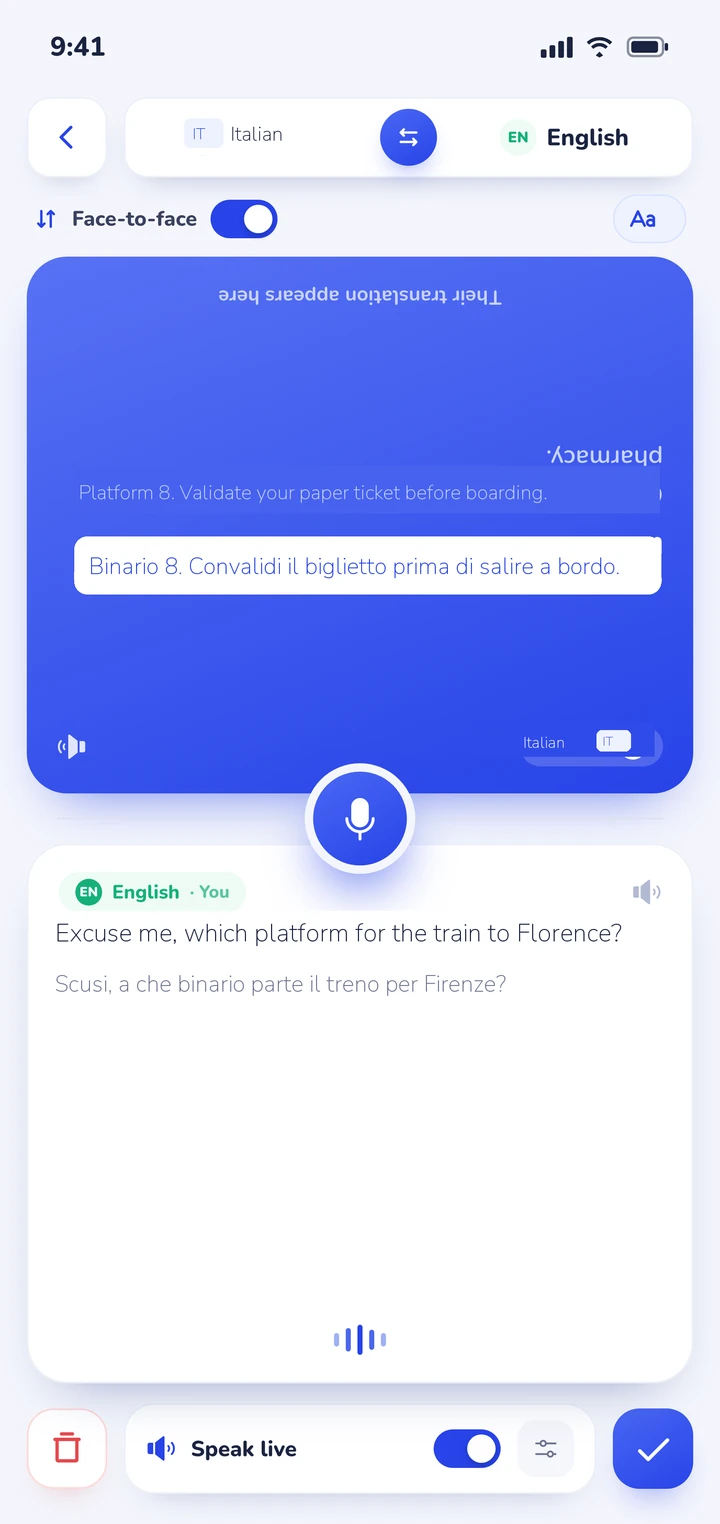
La modalità conversazione di Google Traduttore permette di sostenere un dialogo continuo tra due lingue senza dover premere manualmente i pulsanti ad ogni singola battuta. Attivando il microfono centrale in modalità automatica, l'applicazione ascolta entrambe le voci e produce la traduzione vocale e testuale in tempo reale. Il pulsante in alto a destra permette inoltre di capovolgere la metà superiore dello schermo a 180 gradi, ideale quando si appoggia lo smartphone su un tavolo tra due persone.
Tuttavia, il sistema presenta un limite operativo fondamentale: al termine della sessione, nessuna trascrizione viene salvata nella cronologia. Tutti i dialoghi orali svaniscono nel momento in cui si chiude la schermata. Per memorizzare indicazioni stradali, orari di treni, raccomandazioni o istruzioni ricevute durante una visita medica, gli utenti devono trascrivere manualmente i dati oppure affidarsi ad applicazioni dotate di salvataggio automatico e riassunto intelligente.
Dove si trova il pulsante conversazione in Google Traduttore?
Nelle edizioni precedenti dell'applicazione, un pulsante chiaramente etichettato "Conversazione" era visibile subito sotto la casella di testo centrale. Con l'introduzione dello stile grafico Material You, Google ha ridotto gli elementi a vista per offrire una schermata più pulita, sacrificando però l'immediatezza per chi viaggia.
Questa modifica ha creato non pochi dubbi tra chi si trova all'estero e deve comunicare rapidamente alla stazione ferroviaria o al banco informazioni. Per comprendere nel dettaglio l'evoluzione dell'interfaccia internazionale, puoi consultare la nostra guida in inglese su Google Translate conversation mode.
Come attivare la modalità conversazione passo dopo passo
Ecco la procedura corretta per configurare un dialogo bilingue dal vivo su smartphone Android o iPhone:
- Seleziona le due lingue: Nella schermata principale imposta la tua lingua di partenza a sinistra e la lingua del tuo interlocutore a destra.
- Tocca il microfono: Premi il grande cerchio blu con l'icona del microfono al centro dello schermo.
- Entra nella conversazione bilingue: Tocca l'icona in basso a sinistra con due fumetti affiancati per dividere la schermata in due parti.
- Attiva il rilevamento automatico: Premi il pulsante centrale denominato "Auto". Il sistema ascolterà entrambe le voci traducendo i turni di parola senza interruzioni manuali.
- Imposta la visualizzazione frontale: Tocca l'icona del telefono stilizzato in alto a destra per ruotare la parte superiore dello schermo di 180 gradi.
Con questa configurazione attiva, non occorre premere lo schermo prima di ogni frase. L'algoritmo rileva le pause naturali del parlato e genera la traduzione vocale in automatico.
La vista faccia a faccia: appoggiare il telefono sul tavolo
Uno dei problemi più fastidiosi durante una conversazione bilingue con lo smartphone è la postura. Passarsi il dispositivo avanti e indietro, oppure puntarlo verso il viso di un'altra persona, crea imbarazzo e interrompe il contatto visivo naturale.
La schermata divisa risolve questa difficoltà ergonomica. Appoggiando il telefono orizzontalmente sul tavolo o sul bancone, la metà superiore dell'interfaccia si orienta verso la persona di fronte a te. Il tuo interlocutore legge la traduzione nel suo senso di lettura naturale, mentre tu leggi la sua risposta nella metà inferiore. Nella nostra rassegna sulle applicazioni di traduzione per viaggiare in Italia, spieghiamo come questa disposizione faciliti gli scambi nei ristoranti, nelle biglietterie e negli uffici pubblici.
Il limite principale: perché Google Traduttore cancella i dialoghi
Sebbene il motore di Google sia rapido nel convertire la voce in testo, presenta un punto debole che emerge nelle situazioni di viaggio più concrete: al termine del dialogo, l'intera conversazione viene cancellata. Non esiste alcuna cronologia che memorizzi quanto vi siete detti.
Questa assenza di memoria crea problemi pratici evidenti:
- Indicazioni stradali complesse: Se una persona del posto vi spiega tre cambi di autobus e due incroci, non avrete alcuna traccia scritta dopo aver chiuso l'app.
- Consigli gastronomici e orari: I nomi di trattorie tipiche, piatti consigliati o orari di apertura devono essere memorizzati all'istante a mente.
- Consulti medici e farmacie: Dosi di medicinali, orari di assunzione o diagnosi richiedono una trascrizione precisa da rileggere con calma. Approfondisci l'argomento nella nostra guida sul traduttore vocale per visite mediche.
Per valutare come i diversi modelli linguistici affrontano sfumature e registri formali, puoi anche leggere il nostro confronto tra Google Traduttore e DeepL.
Come Clawmium Translate gestisce le conversazioni reali
Clawmium Translate è la nostra applicazione sviluppata per Android e iPhone, ideata appositamente per rendere naturali le conversazioni faccia a faccia senza barriere tecniche.
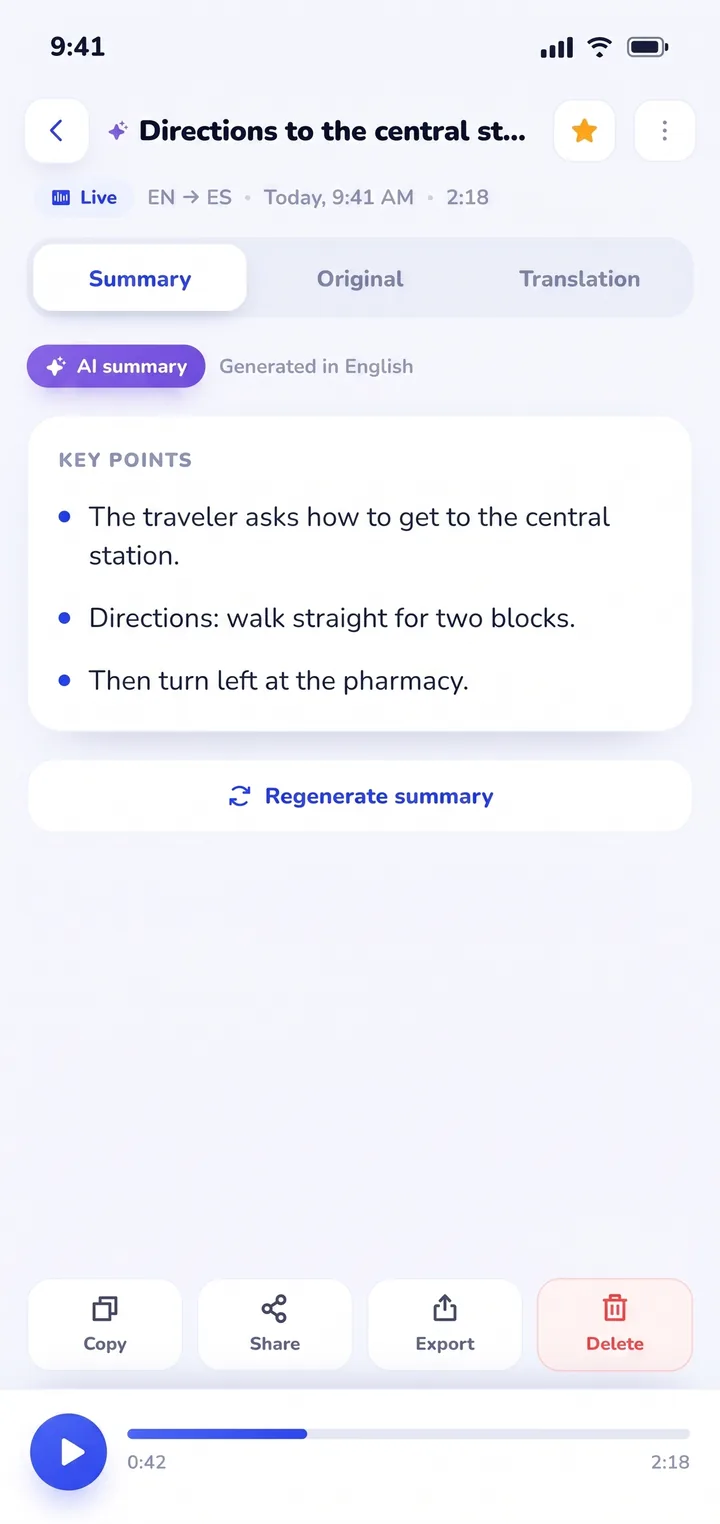
A differenza degli strumenti generici che perdono le parole non appena pronunciate, la nostra applicazione salva automaticamente l'intera conversazione bilingue sul tuo telefono e ne produce un riassunto strutturato con indirizzi, date, prezzi e raccomandazioni chiave.
Le caratteristiche principali per l'uso quotidiano in viaggio e sul lavoro:
- Schermo diviso immediato: La vista a due facce speculari è attiva fin dal primo tocco, senza dover navigare in impostazioni nascoste.
- Cronologia salvata con note sintetiche: Rivedi in ogni momento quanto detto durante una riunione, un colloquio o una visita guidata con ricerca testuale rapida.
- Più di 60 lingue supportate: Copertura estesa con voci sintetiche chiare per verificare la reciproca comprensione.
- Gratuita e senza pubblicità: Include una quota giornaliera gratuita che si rinnova ogni giorno, senza annunci invadenti o banner promozionali. È disponibile un abbonamento Pro opzionale per chi necessita di volumi più ampi di conversazione.
- Traduzione istantanea con fotocamera: Scansione visiva per cartelli stradali, menù scritti a mano e foglietti illustrativi di farmaci.
Trasparenza tecnica e limiti: Clawmium Translate elabora voce e traduzioni tramite modelli neurali cloud ad alta precisione, pertanto richiede una connessione internet attiva (Wi-Fi o rete cellulare dati). L'applicazione non include traduzione vocale offline né supporta la registrazione di telefonate di linea o chiamate VoIP.
Domande frequenti
Dove si trova la modalità conversazione su Google Traduttore?
Apri l'app Google Traduttore sullo smartphone, tocca l'icona del microfono al centro e poi premi l'icona dei due fumetti in basso a sinistra per visualizzare lo schermo diviso bilingue.
Come capovolgere lo schermo verso l'interlocutore?
Nella schermata di conversazione, tocca il simbolo in alto a destra con due telefoni contrapposti. La metà superiore si orienterà a 180 gradi per agevolare la lettura da seduti di fronte.
Google Traduttore salva la cronologia delle conversazioni vocali?
No. Le frasi pronunciate durante la modalità conversazione non vengono salvate nella cronologia dell'applicazione e vengono cancellate al termine della sessione.
La modalità conversazione funziona senza connessione internet?
Se hai scaricato i pacchetti di lingua offline in precedenza, il riconoscimento di base funziona anche senza connessione. Tuttavia, la fluidità e la precisione lessicale sono notevolmente superiori con una rete dati attiva.
Fonti e documentazione
- Centro assistenza Google Traduttore: "Tradurre conversazioni bilingui" (support.google.com/translate), consultato a novembre 2026.
- Pellegrino, F., Coupé, C., & Marsico, E. (2011). A cross-language perspective on speech information rate. Language, 87(3), 539-558.
- Documentazione Apple iOS su Traduci e schermata faccia a faccia, consultata a novembre 2026.
Prova la traduzione vocale per conversazioni reali
Inizia gratis. Oltre 60 lingue. Ogni persona legge nella propria lingua.