Ouvrez l'application Google Traduction, touchez l'icône du microphone, puis appuyez sur le symbole de discussion en bas à gauche pour lancer le mode conversation bilingue. L'écran se divise en deux zones distinctes, permettant à chaque interlocuteur de parler et de lire la traduction dans sa propre langue.
Le mode conversation de Google Traduction permet d'enchaîner les répliques parlées sans devoir changer manuellement de langue avant chaque phrase. En appuyant sur le microphone central en mode automatique, l'application écoute les deux interlocuteurs et affiche la traduction instantanément. Grâce au bouton de bascule en haut à droite, la moitié supérieure de l'écran se retourne à 180 degrés pour poser le smartphone à plat sur une table entre deux personnes.
Néanmoins, Google Traduction souffre d'une faiblesse majeure : il ne conserve aucun historique des discussions orales après la fermeture de la session. Pour retenir des indications d'itinéraire, des recommandations de voyage ou des posologies médicales, les utilisateurs doivent tout noter manuellement ou se tourner vers des applications avec sauvegarde automatique de transcription.
Où est passé le bouton conversation dans Google Traduction ?
Dans les versions précédentes de l'application, un bouton clairement étiqueté « Conversation » figurait directement sous le champ de saisie principal. Avec le déploiement des interfaces modernes Material You, Google a simplifié la présentation visuelle au détriment de la clarté immédiate.
Ce changement a désorienté des milliers de voyageurs à travers le monde. Lors d'un déplacement à l'étranger ou au comptoir d'une gare, on s'attend à lancer un échange bilingue en un geste. Désormais, il faut d'abord toucher le micro avant de découvrir les différents modes d'écoute. Pour comprendre l'évolution de cette interface, vous pouvez consulter notre guide original en anglais sur Google Translate conversation mode.
Étape par étape : activer le mode conversation
Voici la procédure exacte pour configurer un dialogue bilingue en direct sur Android ou iPhone :
- Sélectionner les langues : Sur l'écran principal, choisissez votre langue maternelle à gauche et la langue de votre interlocuteur à droite.
- Toucher le microphone : Appuyez sur le grand cercle bleu du microphone au centre de l'écran.
- Basculer en mode discussion : Appuyez sur l'icône en bas à gauche figurant deux bulles de dialogue ou deux microphones croisés.
- Activer l'écoute automatique : Touchez le microphone central étiqueté « Auto ». L'application analyse désormais les deux langues en temps réel sans interruption.
- Passer en vue face-à-face : Touchez l'icône de smartphone scindé en haut à droite pour inverser l'affichage supérieur.
Une fois cette configuration en place, vous n'avez plus besoin d'appuyer sur l'écran avant chaque prise de parole. L'application détecte les silences et traduit automatiquement les répliques.
Le mode face-à-face : poser le smartphone à plat sur la table
L'un des obstacles majeurs lors d'un échange vocal avec un traducteur est la gestuelle maladroite : tendre son téléphone vers le visage d'un inconnu, puis le ramener vers soi, coupe le contact visuel et crée une barrière artificielle.
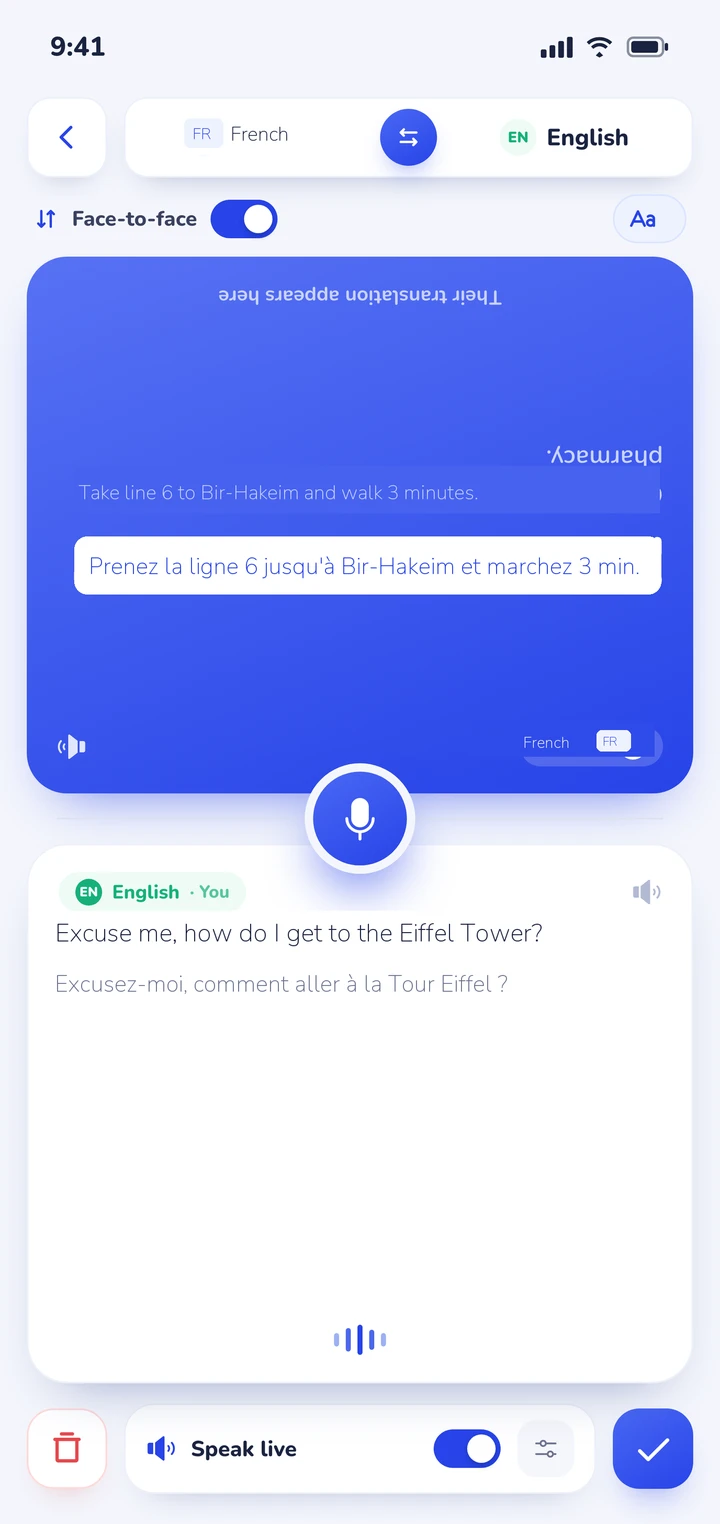
Le mode face-à-face résout élégamment ce problème ergonomique. En posant l'appareil à plat entre vous et votre interlocuteur, l'écran scindé tourne la moitié haute à 180 degrés. Votre vis-à-vis lit les phrases traduites dans son sens naturel de lecture, tandis que vous suivez ses réponses sur la partie basse. Dans notre dossier sur les applications de traduction pour voyager en France, nous détaillons comment cette disposition facilite les échanges au restaurant ou dans les gares de métro.
La limite majeure : pourquoi Google Traduction efface vos échanges
Si la vitesse de transcription de Google est très appréciable, l'outil présente une faiblesse critique pour un usage concret : aucun dialogue parlé n'est mémorisé dans un historique structuré. Dès que vous quittez la vue conversation, toutes les phrases s'effacent définitivement.
Dans la vie quotidienne, cette absence de mémoire pose des problèmes évidents :
- Itinéraires et adresses : Si un passant vous détaille deux changements de bus et trois noms de rues, tout disparaît à la fermeture de l'écran.
- Recommandations locales : Les horaires de boutiques ou les plats conseillés doivent être mémorisés instantanément sous peine d'être oubliés.
- Rendez-vous médicaux : Les posologies, consignes de repos ou noms de médicaments nécessitent une trace écrite fiable. Découvrez nos conseils dans notre guide dédié à la traduction lors de rendez-vous médicaux.
Pour mesurer les différences entre les moteurs de pointe, consultez également notre comparatif entre Google Traduction et DeepL sur les forces respectives de l'écrit et de l'oral.
Comment Clawmium Translate facilite les vraies conversations
Clawmium Translate est notre propre application pour Android et iPhone. Nous la développons spécifiquement pour fluidifier les échanges spontanés en face-à-face sans friction technique.
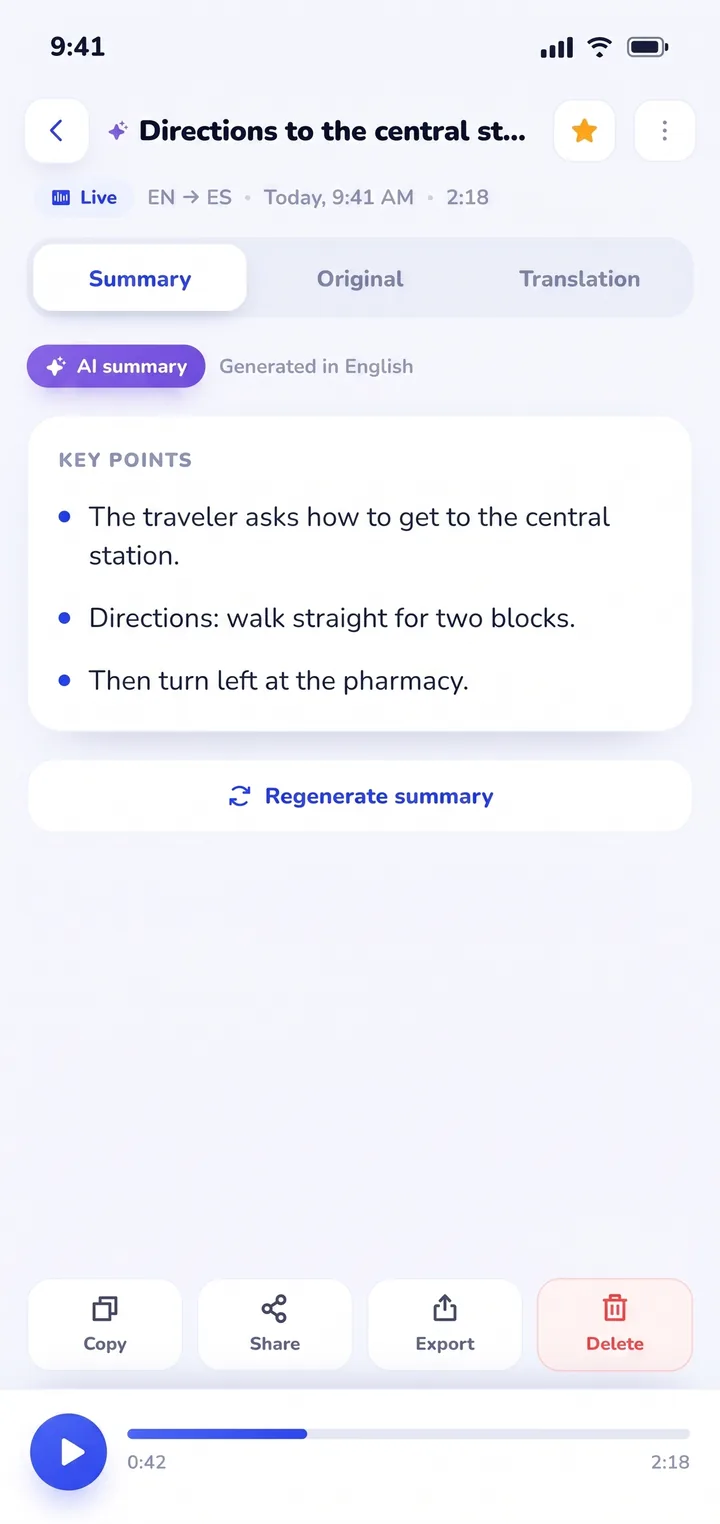
Contrairement aux outils classiques qui oublient vos paroles aussitôt prononcées, notre application enregistre l'intégralité du dialogue bilingue sur votre téléphone et produit une synthèse intelligente avec les points essentiels, prix et adresses cités.
Les atouts essentiels pour vos échanges au quotidien :
- Affichage face-à-face instantané : L'écran scindé inversé pour table est actif d'emblée, sans configuration complexe dans des sous-menus cachés.
- Historique complet avec notes IA : Retrouvez à tout moment ce qui a été dit lors d'un échange important grâce à un moteur de recherche interne.
- Plus de 60 langues : Prise en charge vocale étendue avec synthèse sonore naturelle pour vérifier la bonne compréhension.
- Gratuite et sans publicité : La formule inclut un crédit quotidien gratuit pour vos échanges et ne diffuse aucune publicité intrusive. Une formule Pro optionnelle augmente les limites d'utilisation pour les professionnels.
- Traduction photo par caméra : Numérisation précise des menus manuscrits, panneaux d'affichage et ordonnances médicales.
Transparence technique : Clawmium Translate s'appuie sur des modèles neuronaux dans le cloud pour assurer une restitution linguistique naturelle, ce qui nécessite une connexion internet active (Wi-Fi ou données mobiles). L'application ne propose pas de traduction hors ligne pour la voix ni d'interception d'appels téléphoniques.
Foire aux questions
Où trouver le mode conversation dans l'application Google Traduction ?
Ouvrez Google Traduction, appuyez sur l'icône du micro au centre, puis touchez le bouton de discussion en bas à gauche pour afficher l'écran divisé bilingue.
Comment faire pivoter l'écran vers son interlocuteur ?
Dans la vue de conversation, touchez le bouton en haut à droite représentant deux téléphones opposés. La partie supérieure pivote à 180 degrés pour une lecture confortable en face-à-face.
Google Traduction garde-t-il une trace des conversations orales ?
Non. Les paroles traduites en mode conversation ne sont pas sauvegardées dans l'historique de l'application. Pour conserver un compte rendu écrit, il est préférable d'utiliser Clawmium Translate.
Le mode conversation fonctionne-t-il sans connexion internet ?
Si vous avez préalablement téléchargé les packs de langues hors ligne, la reconnaissance de base fonctionne sans réseau. La précision reste toutefois nettement supérieure avec une connexion internet active.
Quellen und Stand
- Centre d'aide Google Traduction : « Traduire des conversations bilingues » (support.google.com/translate), consulté le 23 novembre 2026.
- Pellegrino, F., Coupé, C., & Marsico, E. (2011). A cross-language perspective on speech information rate. Language, 87(3), 539-558.
- Documentation Apple iOS sur l'application Traduire et l'affichage face-à-face, consultée le 23 novembre 2026.
Testez une vraie conversation sur votre smartphone
Commencez gratuitement. Plus de 60 langues. Chaque personne lit dans sa langue.