Öffnen Sie Google Translate, tippen Sie auf das Mikrofon-Symbol und wählen Sie den Modus für geteilte Bildschirme aus. Tippen Sie anschließend auf das Chat-Symbol, um den zweisprachigen Konversationsmodus zu starten. Der Bildschirm teilt sich in zwei Bereiche, sodass beide Gesprächspartner abwechselnd sprechen und die Übersetzung mitlesen können.
Der Konversationsmodus in Google Translate ermöglicht flüssige zweisprachige Dialoge ohne manuelle Sprachumschaltung. Nach dem Antippen des Mikrofon-Symbols erkennt die App beide ausgewählten Sprachen automatisch und übersetzt das gesprochene Wort in Echtzeit. Über das Symbol mit zwei gegenüberliegenden Telefonen lässt sich zudem die obere Bildschirmhälfte um 180 Grad drehen, sodass das Smartphone flach auf den Tisch gelegt werden kann.
Ein entscheidender Nachteil von Google Translate bleibt jedoch bestehen: Das gesprochene Gespräch wird nach dem Schließen des Fensters nicht als zusammenhängendes Protokoll gespeichert. Für wichtige Absprachen, medizinische Hinweise oder Reiseempfehlungen müssen Nutzer wichtige Details manuell notieren oder spezialisierte Apps mit automatischer Sitzungsspeicherung verwenden.
Wo ist der Konversationsmodus in Google Translate geblieben?
In früheren Versionen der App gab es direkt unter dem Texteingabefeld einen prominenten Button mit der Aufschrift „Unterhaltung“. Mit den Updates auf das Material-You-Design hat Google die Benutzeroberfläche gestrafft. Die Funktionalität existiert weiterhin, liegt nun jedoch hinter dem zentralen Mikrofon-Button verborgen.
Dieser Schritt hat weltweit für Verwirrung gesorgt. Wenn Sie heute schnell ein Gespräch im Ausland führen möchten, suchen Sie vergeblich nach der gewohnten Beschriftung. Stattdessen müssen Sie das Mikrofon antippen und dort in den geteilten Unterhaltungsmodus wechseln. Wer sich ausführlicher mit der englischsprachigen Menüführung vertraut machen möchte, findet weitere Details in unserem original English guide to Google Translate conversation mode.
Schritt für Schritt: Konversationsmodus aktivieren
So starten Sie ein zweisprachiges Gespräch in der aktuellen Google Translate App auf Android oder iPhone:
- Sprachen auswählen: Wählen Sie auf dem Startbildschirm Ihre Ausgangssprache links und die Zielsprache Ihres Gegenübers rechts aus.
- Mikrofon antippen: Tippen Sie auf das große blaue Mikrofon-Symbol in der Mitte des Bildschirms.
- Auf Unterhaltungsmodus umschalten: Tippen Sie unten links auf das Chat-Symbol (zwei Sprechblasen oder zwei Mikrofone), um den Konversationsmodus zu aktivieren.
- Automatische Spracherkennung aktivieren: Tippen Sie auf das mittlere Mikrofon mit der Beschriftung „Automatisch“. Die App lauscht nun auf beide Sprachen gleichzeitig.
- Face-to-Face-Ansicht einschalten: Tippen Sie oben rechts auf das geteilte Smartphone-Symbol. Die obere Bildschirmhälfte dreht sich auf den Kopf.
Sobald dieser Modus aktiv ist, müssen Sie nicht mehr vor jedem Satz das Mikrofon berühren. Beide Personen können abwechselnd sprechen, während die App die gesprochenen Sätze übersetzt und auf dem Display anzeigt.
Der Face-to-Face-Modus: Das Smartphone flach auf den Tisch legen
Das größte praktische Problem bei Sprachübersetzungen auf Reisen ist das ständige Hin- und Herreichen des Telefons. Wenn Sie einer fremden Person im Café, am Fahrkartenschalter der Deutschen Bahn oder in der Apotheke Ihr Smartphone vor das Gesicht halten, entsteht oft eine unangenehme Distanz.
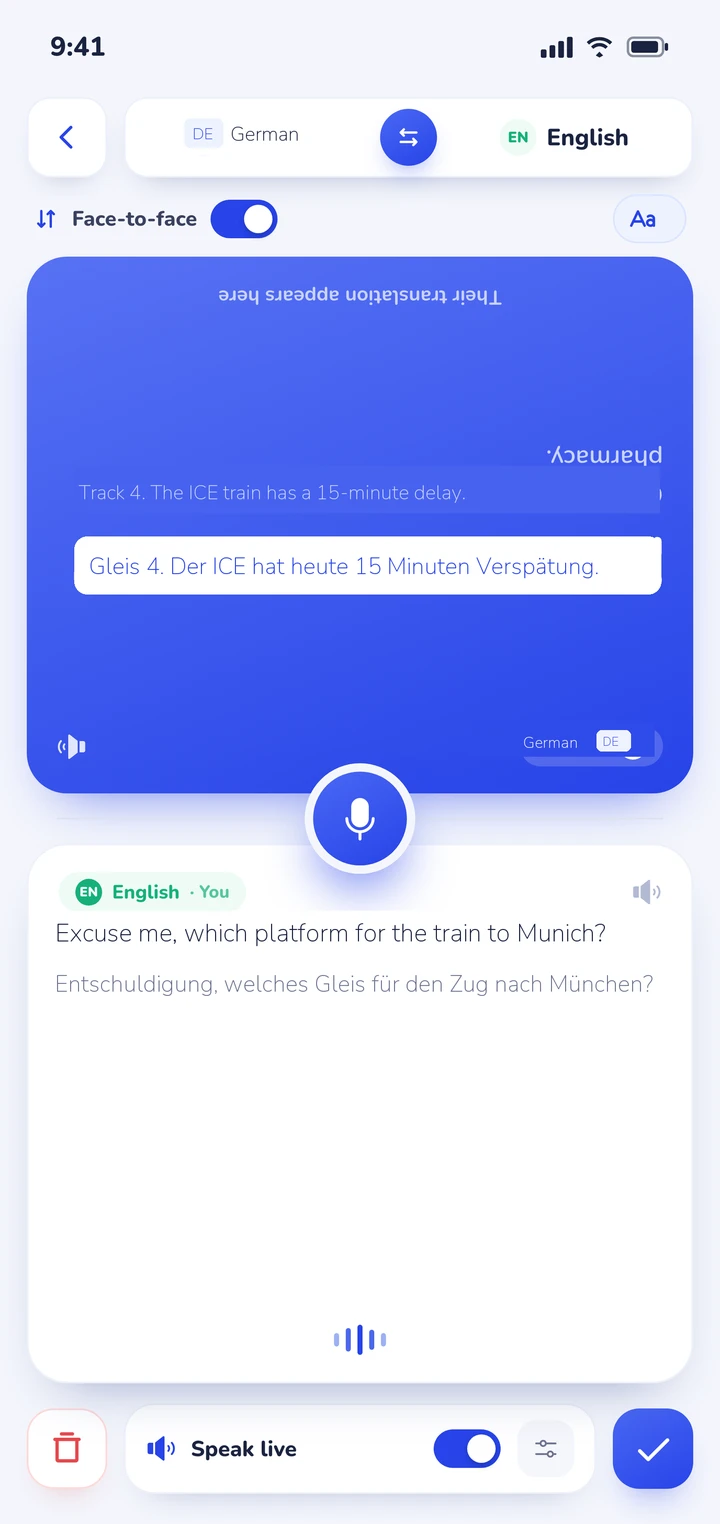
Der Face-to-Face-Modus löst diese Hürde elegant: Legen Sie das Smartphone flach zwischen sich und Ihren Gesprächspartner auf den Tisch. Durch die um 180 Grad gedrehte obere Hälfte liest Ihr Gegenüber alle Übersetzungen in normaler Leserichtung, während Sie die Antworten auf der unteren Hälfte sehen. In unserem Ratgeber über Übersetzer-Apps für Reisen in Deutschland zeigen wir, wie dieser Modus an Schaltern und in Zügen für entspannte Verständigung sorgt.
Die Schwachstelle: Warum Google Translate Ihre Gespräche löscht
Trotz der guten Spracherkennung hat Google Translate eine spürbare Lücke für den praktischen Alltag: Die App speichert keine Gesprächsprotokolle. Sobald Sie den Konversationsmodus verlassen oder die App in den Hintergrund rütteln, verschwindet der gesamte Textverlauf.
Gerade bei wichtigen Interaktionen ist das ein gravierender Nachteil:
- Wegbeschreibungen: Wenn Ihnen jemand drei Straßennamen und Abbiegehinweise erklärt, sind diese Details nach dem Schließen des Fensters verloren.
- Reiseempfehlungen: Genannte Restauranttipps, Buslinien oder Öffnungszeiten müssen Sie mühsam im Kopf behalten.
- Arzt- und Beratungsgespräche: Dosierungshinweise oder Verhaltensregeln lassen sich nicht mehr nachlesen. Wie wichtig dokumentierte Notizen sind, erklären wir im Leitfaden für Übersetzungen bei Arztterminen.
Wer wissen möchte, wie sich andere Marktführer in diesem Bereich schlagen, findet in unserem Vergleich von Google Translate und DeepL eine detaillierte Analyse der Unterschiede zwischen Textgenauigkeit und flüssigen Sprachfunktionen.
Wie Clawmium Translate bei echten Gesprächen hilft
Clawmium Translate ist unsere eigene App für Android und iPhone. Wir entwickeln sie gezielt für Menschen, die echte Gespräche ohne technische Hürden führen wollen.
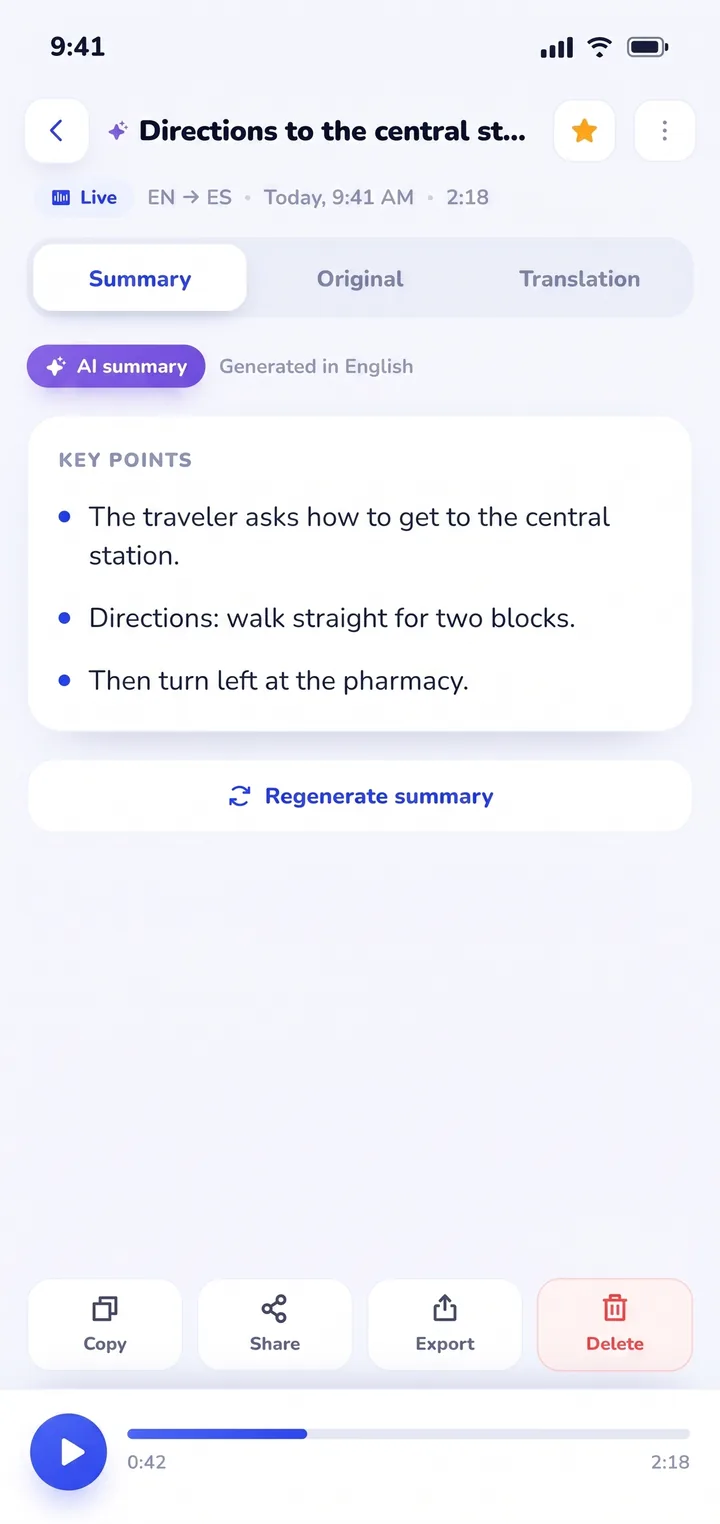
Während Google Translate Gespräche nach dem Beenden verwirft, speichert Clawmium Translate jede gesprochene Sitzung vollständig und lokal auf Ihrem Smartphone. Sie erhalten nicht nur das zweisprachige Transkript, sondern auch eine automatische KI-Zusammenfassung mit den wichtigsten Kernaussagen, Zahlen und To-Dos.
Die zentralen Vorteile für Ihren Alltag im Überblick:
- Face-to-Face-Ansicht ab Start: Der geteilte Bildschirm mit invertierter Gegenansicht ist direkt einsatzbereit, ohne versteckte Untermenüs.
- Sitzungsverlauf mit KI-Notizen: Alle Dialoge bleiben durchsuchbar gespeichert. Vereinbarte Preise, Telefonnummern oder Anweisungen gehen nicht verloren.
- 60+ Sprachen: Unterstützung für über 60 Sprachen mit schneller Spracherkennung und natürlicher Sprachausgabe.
- Kostenlos und werbefrei: Die App bietet ein tägliches kostenloses Guthaben für Übersetzungen und enthält keinerlei Werbeeinblendungen. Ein optionales Pro-Abonnement erweitert die Nutzungslimits für Intensivnutzer.
- Foto- und Menü-Übersetzung: Neben Sprachdialogen übersetzt die integrierte Kamera Speisekarten, Schilder und Beipackzettel präzise.
Wichtiger Hinweis zu den technischen Grenzen: Clawmium Translate nutzt moderne Cloud-Sprachmodelle für maximale Genauigkeit und benötigt daher eine aktive Internetverbindung über WLAN oder Mobilfunkdaten. Reine Offline-Sprachübersetzungen sowie die Übersetzung normaler Telefonate werden nicht unterstützt.
Häufig gestellte Fragen
Wo finde ich den Konversationsmodus in Google Translate?
Öffnen Sie die Google Translate App und tippen Sie auf das Mikrofon-Symbol. Tippen Sie danach auf das Chat-Symbol unten links, um den zweisprachigen Unterhaltungsmodus zu öffnen.
Wie drehe ich den Bildschirm für mein Gegenüber um?
Tippen Sie im Unterhaltungsmodus oben rechts auf das geteilte Smartphone-Symbol. Die obere Hälfte des Bildschirms dreht sich um 180 Grad, sodass Sie das Telefon flach auf den Tisch legen können.
Kann Google Translate das Gesprächsprotokoll speichern?
Nein. Google Translate speichert den Konversationsverlauf nicht ab. Sobald Sie den Modus beenden, wird der Text gelöscht. Wenn Sie Transkripte und Notizen behalten möchten, empfiehlt sich Clawmium Translate.
Funktioniert der Konversationsmodus auch offline?
Wenn Sie vorab die entsprechenden Offline-Sprachpakete in Google Translate heruntergeladen haben, funktioniert die Basiserkennung auch ohne Internetverbindung. Die Erkennung von Hintergrundgeräuschen und komplexeren Sätzen ist online jedoch spürbar zuverlässiger.
Quellen und Stand
- Google Support: „Gesprochene Unterhaltungen übersetzen“ (support.google.com/translate), geprüft am 23. November 2026.
- Google Translate App-Dokumentation für Android und iOS, Version 8.x, geprüft am 23. November 2026.
- Pellegrino, F., Coupé, C., & Marsico, E. (2011). A cross-language perspective on speech information rate. Language, 87(3), 539-558.
Testen Sie echte Gespräche auf Ihrem Smartphone
Kostenlos starten. 60+ Sprachen. Jede Person liest in ihrer eigenen Sprache.